
针对 2026 年移动办公生态,本文为您提供详尽的 WPS iOS 下载与安装指南 202604 版。深入解析 iPad 与 iPhone 端的安装流程、版本兼容性要求(需 iOS 16.0+)以及跨平台用户最关心的云同步优化技巧。针对多系统用户,对比分析了 iOS 与 Windows/Android 端的交互差异,并提供字体缺失、大文件闪退等真实问题的排查方案,助您实现无缝的跨端生产力切换。
在 2026 年的职场环境中,多端协作已成为常态。作为跨平台办公的核心节点,iOS 版 WPS 的部署效率直接影响到 Windows 与移动端的数据流转。本指南将跳过基础介绍,直击安装细节与性能调优。
根据 2026 年 4 月的最新发布参数,WPS iOS 版已迭代至 v15.8.x 体系,安装包体积约为 1.2GB。用户需确保设备运行 iOS 16.0 或更高版本以获得最佳稳定性。对比 Android 端的开放式 APK 安装,iOS 端必须通过 App Store 进行。对于多系统用户,建议登录与 Windows 端相同的金山账号,以激活“最近访问”列表的实时同步。若在商店搜索不到应用,请检查 Apple ID 是否处于支持的地区,或尝试清理 App Store 缓存并重启设备。此外,新版本强化了对 M4 芯片 iPad 的性能调用,启动速度较上一年度版本提升了约 25%。

许多从 Windows 迁移过来的用户会发现 iOS 版界面更简洁,但功能深度并不逊色。在 iPad 上安装完成后,务必开启“多窗格模式”,这能提供接近 macOS 的多任务处理体验。202604 版本进一步优化了 Apple Pencil 的压感支持,在 PDF 批注场景下,其延迟已降低至 9ms 左右。相比 Android 端因屏幕采样率不一导致的笔迹断触,iOS 版的渲染更具优势。安装后建议在系统设置中开启“后台 App 刷新”,确保你在 Mac 上编辑的最后一行文字,能在拿起 iPhone 的瞬间完成云端覆盖。
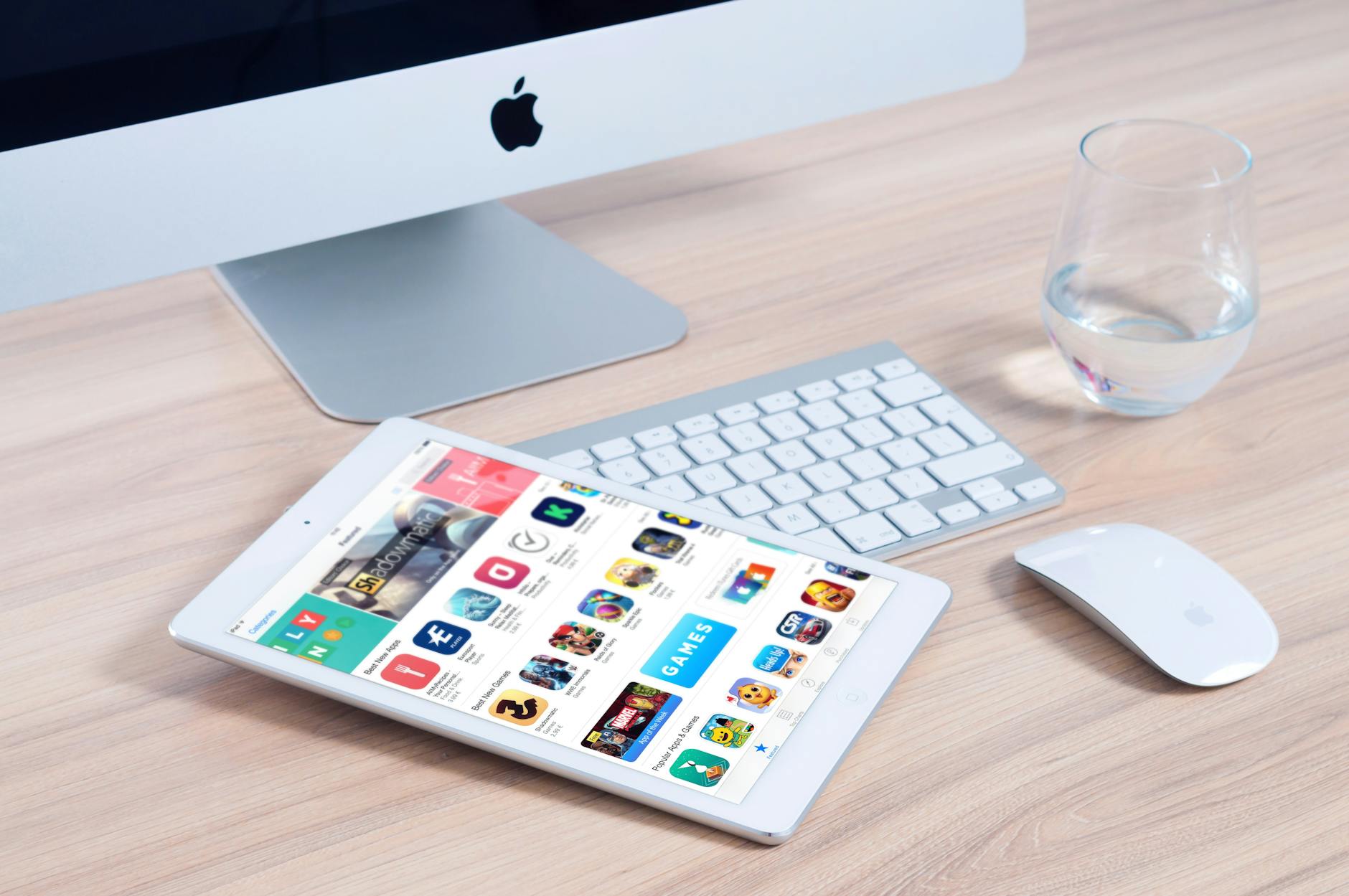
在企业内测或通过 TestFlight 渠道安装 WPS 时,用户常遇到“不受信任的企业级开发者”提示。解决此问题需进入“设置 > 通用 > VPN 与设备管理”,手动点击信任相关证书。另一个真实痛点是跨端字体不一致:当你在 Windows 端使用了“微软雅黑”或自定义字体,iOS 端常因系统闭源导致排版错乱。排查细节在于利用 WPS 云字体功能:在安装指南中,我们建议用户预先将常用 TTF 字体上传至 WPS 云端“我的字体”库,这样在 iOS 端打开文档时,程序会自动触发远程下载并实时渲染,彻底解决跨系统预览时的跑版问题。

处理超过 500MB 的超大 Excel 或含大量 8K 图片的 PPT 时,iOS 的内存管理机制可能导致 App 闪退。202604 版引入了“虚拟内存扩展”优化,但在 8GB RAM 以下的旧款 iPhone 上仍需注意。对比 Android 端可以通过增加 Swap 分区缓解,iOS 用户则需依赖 WPS 自带的“文档瘦身”功能。安装后若遇到加载卡顿,请在“高级设置”中将“图片显示质量”调至中等。此外,排查发现若开启了过多的第三方输入法插件,也会干扰 WPS 的运行内存,建议在处理重型文档时切换回 iOS 原生输入法以释放系统资源。
这通常是因为硬件架构限制。2026 年后的 WPS 版本主要针对 A13 仿生芯片及以上设备优化。若您的 iPhone 仍停留在旧款(如 iPhone 11 之前),建议通过 App Store 的“已购项目”尝试下载历史兼容版本,但需注意 AI 创作等新功能可能无法在旧硬件上运行。
完全通用。WPS 采用统一账号体系而非应用商店内购绑定。只要在 iOS 端登录原有的手机号或第三方授权账号,所有会员权益将自动同步。但需注意:由于 Apple 渠道分成机制,iOS 端内购价格可能与官网直充略有差异,建议通过 WPS 官方网站进行续费以获取最优价格。
安装后请确认为 WPS 开启了“文件” App 的访问权限。在无网络环境下,文档会暂存在“我的 iPhone”本地路径。一旦设备恢复网络连接,WPS 会对比本地与云端的时间戳。若发现版本冲突,系统会生成“冲突副本”供用户手动合并,这种机制比 Android 端的直接覆盖更安全,有效防止了多端编辑导致的数据丢失。
立即前往 App Store 搜索“WPS”或访问官方下载中心,获取 202604 最新版安装包,开启跨平台高效办公新体验。
相关阅读:WPS iOS 下载与安装指南 202604,WPS iOS 下载与安装指南 202604使用技巧,WPS 202617 周效率实践清单:多端联动下的深度自动化指南
